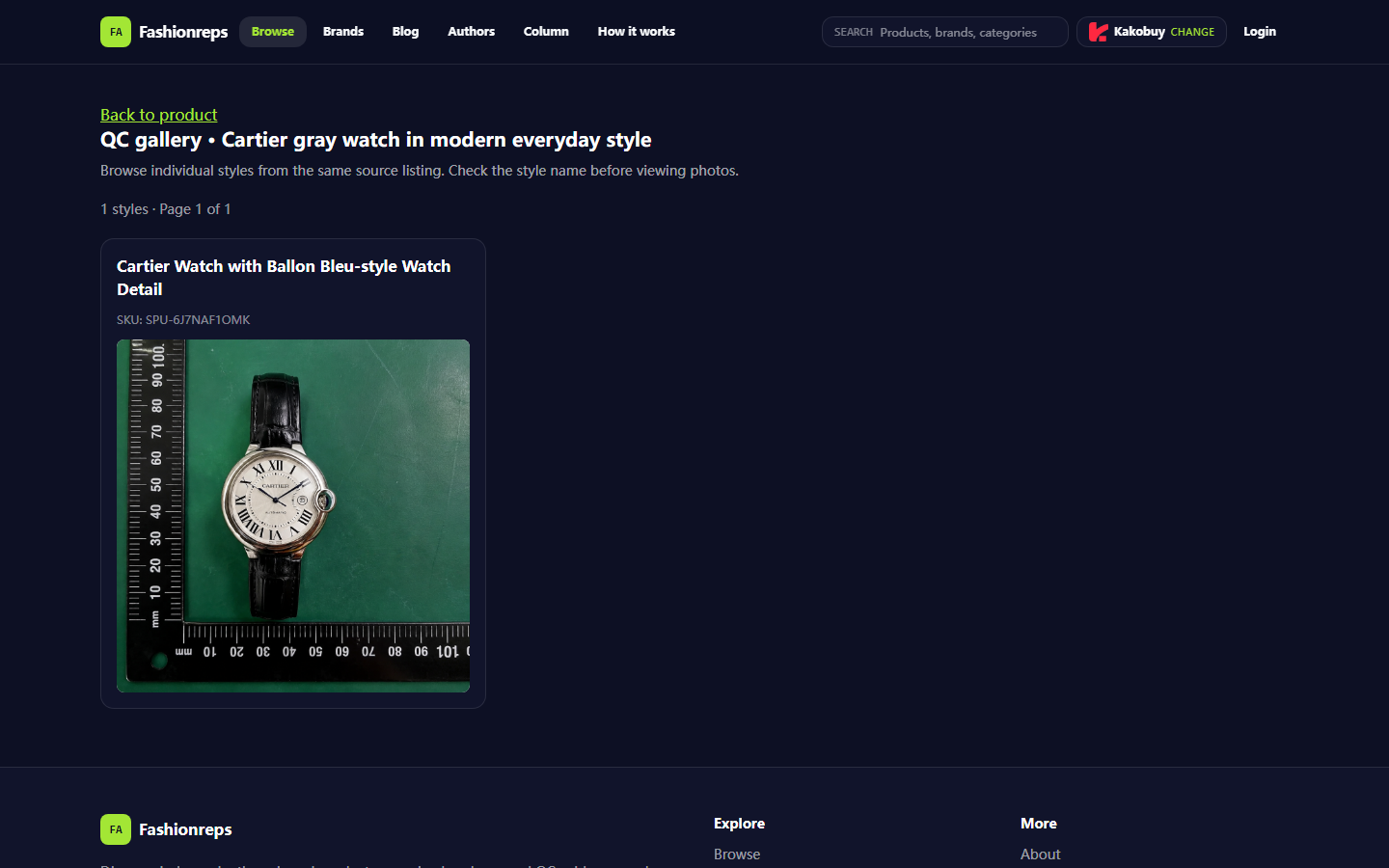
 Légende : Exemple de la page de photos QC d'un produit [Fashionreps](https://fashion-reps.net/). La page affiche le nom du produit, les informations de style et l'entrée de la galerie QC, mais la visibilité d'images spécifiques dépend encore de l'état actuel de la page. Si vous parcourez des montres Cartier sur Fashionreps et que vous ne voyez pas View QC Photos, ou que cliquer dessus n'affiche pas i

Légende : Exemple de la page de photos QC d'un produit Fashionreps. La page affiche le nom du produit, les informations de style et l'entrée de la galerie QC, mais la visibilité d'images spécifiques dépend encore de l'état actuel de la page.
Si vous parcourez des produits de montres Cartier sur Fashionreps et que vous ne voyez pas View QC Photos, ou que cliquer dessus n'affiche pas d'images correspondant au produit actuel, ne rafraîchissez pas plusieurs fois et ne passez pas immédiatement des commandes en double. D'abord, confirmez si l'entrée existe, si le style du produit correspond, et si la galerie est temporairement vide ou si la page ne s'est pas chargée correctement.
Cet article traite d'un problème spécifique : la page produit ou la page QC n'affiche pas les photos QC du produit actuel. Après lecture, vous devriez pouvoir documenter la page, identifier le type d'anomalie et soumettre les informations nécessaires via les canaux de support officiels visibles sur le site cible. Cet article ne couvre pas les échecs de paiement, le suivi logistique, l'inspection en entrepôt terminée mais la qualité des images médiocre, ou les problèmes de connexion au compte d'un agent d'achat externe.
Définir les anomalies d'entrée photo QC des montres Cartier et le périmètre de dépannage
Les pages produit Fashionreps peuvent inclure le nom du produit, le SKU, la sélection de style et l'entrée photo QC. La page d'exemple montre « montre Cartier grise dans un style moderne et quotidien », un nom de style spécifique et une page de galerie QC. Ces informations de page prouvent seulement que la page fournit l'entrée ou la page de galerie correspondante, pas que chaque produit dispose actuellement d'images consultables.
Classez l'anomalie dans l'une des situations suivantes :
- La page produit n'a aucune entrée View QC Photos ou entrée photo QC similaire.
- L'entrée existe, mais cliquer dessus mène à une page blanche, un chargement continu ou un message d'erreur.
- La page QC s'ouvre, mais la galerie est vide.
- La page QC contient des images, mais elles correspondent à un mauvais style, une mauvaise couleur, un mauvais modèle ou un autre produit.
- La page de détails du produit et la page QC sont normales, mais vous ne pouvez pas confirmer si les images appartiennent à votre commande actuelle.
Si la page affiche un autre produit ou style, considérez cela comme une correspondance erronée, et non comme « temporairement pas d'images ». 🧭
Enregistrez d'abord la page de détails du produit, le style de commande et l'état actuel de la page
Avant de dépanner, enregistrez un minimum de preuves pour éviter de perdre l'état d'origine après un rafraîchissement. Notez les éléments suivants :
- Titre du produit et nom du style affichés sur la page produit.
- SKU ou informations d'identification visibles du produit sur la page.
- Couleur, modèle, taille ou autre variante sélectionnée.
- Si la page actuelle affiche View QC Photos, la galerie QC ou une entrée similaire.
- L'URL de la page, le titre et le message visible après avoir cliqué sur l'entrée.
- Date et heure approximative du problème.
- Captures d'écran, en particulier du nom du produit, des informations de variante, de l'état du bouton et des messages d'erreur.
Ne conservez dans les captures d'écran que les informations nécessaires au dépannage. Ne partagez pas publiquement le numéro de commande, l'adresse de livraison, le numéro de téléphone, les informations de carte de paiement, l'étiquette d'expédition complète ou les identifiants de compte. Si une capture d'écran contient des informations personnelles, masquez-les avant de la soumettre. 🔒
Si vous n'avez pas encore créé de commande, enregistrez la page produit et l'état de la variante sélectionnée ; si vous avez passé une commande, enregistrez également les informations de style réellement sélectionnées dans la commande. Le style par défaut de la page produit peut ne pas être le même que celui de votre commande.
Vérifiez si le bouton View QC Photos existe et correspond au produit actuel
Revenez à la page de détails du produit et vérifiez les informations du produit actuel de haut en bas. N'ouvrez pas directement une ancienne page QC depuis l'historique du navigateur. Confirmez dans l'ordre :
- Le titre de la page est-il toujours le produit de montre Cartier cible ?
- Le SKU affiché dans la fiche produit ou la zone de détails correspond-il à votre enregistrement précédent ?
- La couleur, le modèle ou le style actuellement sélectionné est-il correct ?
- View QC Photos apparaît-il dans la zone du produit actuel, et non dans les recommandations associées ou d'autres sections de style ?
- Après avoir cliqué, le titre ou l'identification du produit de la page QC ouverte correspond-il encore au produit actuel ?
Si la page contient plusieurs styles, sélectionnez d'abord le style cible, puis ouvrez l'entrée photo QC. La page d'exemple indique de vérifier le nom du style, ce qui suggère que les produits d'une même source peuvent avoir plusieurs styles ; par conséquent, voir les mots « montre Cartier » ne suffit pas à prouver que les images appartiennent au style spécifique que vous avez sélectionné.
Si l'entrée redirige vers un style différent, arrêtez la consultation et resélectionnez le style correct depuis la page produit. Ne supposez pas que les images appartiennent au produit actuel en vous basant sur une apparence similaire, des titres similaires ou le même vendeur. 🔍
Distinguez bouton manquant, échec de chargement de page et galerie temporairement vide
Un bouton manquant signifie généralement que la page produit actuelle ne fournit pas d'entrée QC visible, ou que la page ne s'est pas chargée complètement. Vérifiez d'abord si la page est encore en cours de chargement, puis rouvrez la page de détails du produit et confirmez que les autres informations produit s'affichent normalement. Si le titre, le SKU, les images et les zones de variante sont tous manquants, n'effectuez pas d'opérations répétées uniquement sur le bouton QC ; enregistrez le problème comme un chargement de page incomplet.
Lorsque l'entrée existe mais que la page ne se charge pas, enregistrez l'état de la page avant et après le clic, ainsi que tout texte d'erreur. Rouvrez la page une fois pour écarter un problème de chargement transitoire, mais des rafraîchissements répétés ou des clics rapides peuvent rendre difficile la détermination du moment où le problème s'est produit et peuvent ouvrir plusieurs pages déroutantes.
Lorsque la page QC s'ouvre mais que la galerie est vide, confirmez d'abord si la galerie vide affiche clairement le nom ou le SKU du produit actuel. Si la page ne comporte qu'un titre générique de galerie QC sans identification de produit, n'interprétez pas la page blanche comme « ce produit n'a pas de photos QC ». Dans ce cas, il est plus sûr d'enregistrer l'état de la page et de demander au canal de support officiel.
Si seule la zone d'image est vide alors que le nom du produit, le style et d'autres contenus de la page s'affichent normalement, enregistrez-le comme une galerie vide ; si tout le contenu de la page est incomplet, enregistrez-le comme un problème de chargement de page. Les deux situations nécessitent des descriptions différentes lors de la soumission au support. 📝
Vérifiez la cohérence des couleurs, modèles, variantes et informations de commande
La correspondance des images QC doit être vérifiée selon au moins quatre aspects :
- Nom du produit : la page pointe-t-elle encore vers le produit cible ?
- Style ou modèle : correspond-il au style spécifique sélectionné à l'achat ?
- Couleur ou variante d'apparence : correspond-elle à la page produit et à l'enregistrement de commande ?
- SKU ou autre identification : cohérent avant et après ?
Ne supposez pas que les produits sont identiques en vous basant sur la couleur du cadran, le style de bracelet ou la silhouette des images. Des styles similaires peuvent partager des titres partiels ou provenir de la même source. Si la page QC ne fournit pas suffisamment d'informations pour confirmer la correspondance, considérez « incertain » comme un point nécessitant une confirmation du support.
Si vous avez passé une commande, comparez les informations de style de la commande côte à côte avec l'enregistrement de la page produit. Si elles diffèrent, confirmez d'abord si vous avez changé la variante lors de la commande, plutôt que de demander au support de traiter une page QC qui ne concerne pas la commande actuelle.
Arrêtez les rafraîchissements répétés et enregistrez l'heure, les preuves de page et les messages d'erreur
Après avoir effectué une réouverture ou une vérification de page ciblée, si le problème persiste, arrêtez de rafraîchir continuellement. D'autres rafraîchissements ne peuvent généralement pas prouver que la galerie a été mise à jour ou que la panne de page a été résolue.
Les conditions d'arrêt incluent :
- L'entrée ne peut pas être ouverte de manière répétée et l'état de la page ne change pas.
- La page QC affiche un produit ou un style différent du produit actuel.
- La page reste blanche ou répète le même message d'erreur.
- Vous ne pouvez pas confirmer si la page actuelle appartient à votre commande.
- La page vous demande de soumettre ou d'afficher des informations sensibles telles que la commande, le paiement ou l'adresse.
Lors de l'enregistrement, notez « ce que vous avez fait » et « ce que vous avez vu », par exemple : j'ai ouvert la page produit, sélectionné un style, cliqué sur View QC Photos, la page a affiché une galerie vide, aucune image n'est apparue, ou un message d'erreur est apparu. N'écrivez pas simplement « les photos QC ont disparu », car cela n'aide pas le support à distinguer un bouton manquant, un échec de chargement et une erreur de correspondance. ⏱️
Soumettez les informations nécessaires via les canaux de support officiels visibles sur le site cible
Utilisez l'entrée de support ou de contact officielle visible sur les pages Fashionreps pour signaler le problème. N'obtenez pas de soi-disant coordonnées de service client à partir de résultats de recherche, de messages privés non sollicités ou de pages non officielles, et n'envoyez à personne les mots de passe de compte, les informations complètes de carte de paiement ou les adresses de livraison complètes.
Gardez la soumission concise, en incluant :
- Titre du produit.
- SKU ou identification visible du produit sur la page.
- Couleur, modèle ou style sélectionné.
- Si vous avez passé une commande et les informations de style correspondantes dans la commande. Sauf demande explicite du support officiel, n'envoyez pas d'abord les détails complets de la commande.
- Si View QC Photos existe.
- Symptômes spécifiques après le clic : bouton manquant, échec de chargement de page, galerie vide ou erreur de correspondance produit.
- Heure de l'incident et captures d'écran enregistrées.
Si le personnel de support a besoin de vérifier la commande plus en détail, soumettez uniquement les champs nécessaires via les pages officielles du site cible et confirmez d'abord que la page se trouve dans un environnement de domaine officiel sécurisé. Avant d'envoyer des captures d'écran à l'extérieur, masquez le numéro de commande, l'adresse, le numéro de téléphone, les informations de paiement et toute autre donnée personnelle non pertinente pour l'évaluation des images QC.
Ne demandez pas de valeur déclarée inférieure, de fractionnement de commandes pour éviter les taxes ou d'échapper à l'inspection dans les canaux de support. Les problèmes d'images QC sont distincts des taxes du pays de destination, des restrictions d'importation et des déclarations de conformité, et doivent être traités séparément. ✅
Comment reconfirmer la galerie QC et la correspondance produit après rétablissement de l'accès
Après le rétablissement de la page, ne confirmez pas seulement que les images s'affichent ; vérifiez aussi à nouveau la correspondance :
- Réentrez depuis la page de détails du produit, pas depuis un ancien onglet.
- Confirmez le titre du produit, le SKU et les informations de variante.
- Ouvrez à nouveau l'entrée photo QC.
- Vérifiez si la page QC affiche la même identification de produit ou de style.
- Comparez la page rétablie avec les enregistrements de commande ou de produit précédemment sauvegardés.
- Si vous ne pouvez toujours pas confirmer la correspondance, suspendez tout traitement ultérieur et continuez à vérifier via les canaux de support officiels.
Si la galerie est rétablie, cela signifie seulement que la page actuelle peut charger des images ; cela ne prouve pas automatiquement que les images appartiennent à votre commande. Pour les montres Cartier avec des couleurs, modèles ou styles similaires, les informations d'identification sont plus importantes que la similitude visuelle.
Cette approche de dépannage convient aux acheteurs qui doivent préserver des preuves et éviter les erreurs de jugement. Cela peut prendre quelques minutes supplémentaires pour enregistrer les pages et vérifier les variantes, mais cela réduit le risque de confondre les photos d'un mauvais style avec les preuves QC de votre commande actuelle. Si la page ne parvient pas systématiquement à confirmer la correspondance du produit ou si le support ne peut pas fournir de réponse claire, ne continuez pas à passer des commandes, à confirmer la réception ou à porter des jugements de qualité sur la base de cette galerie.