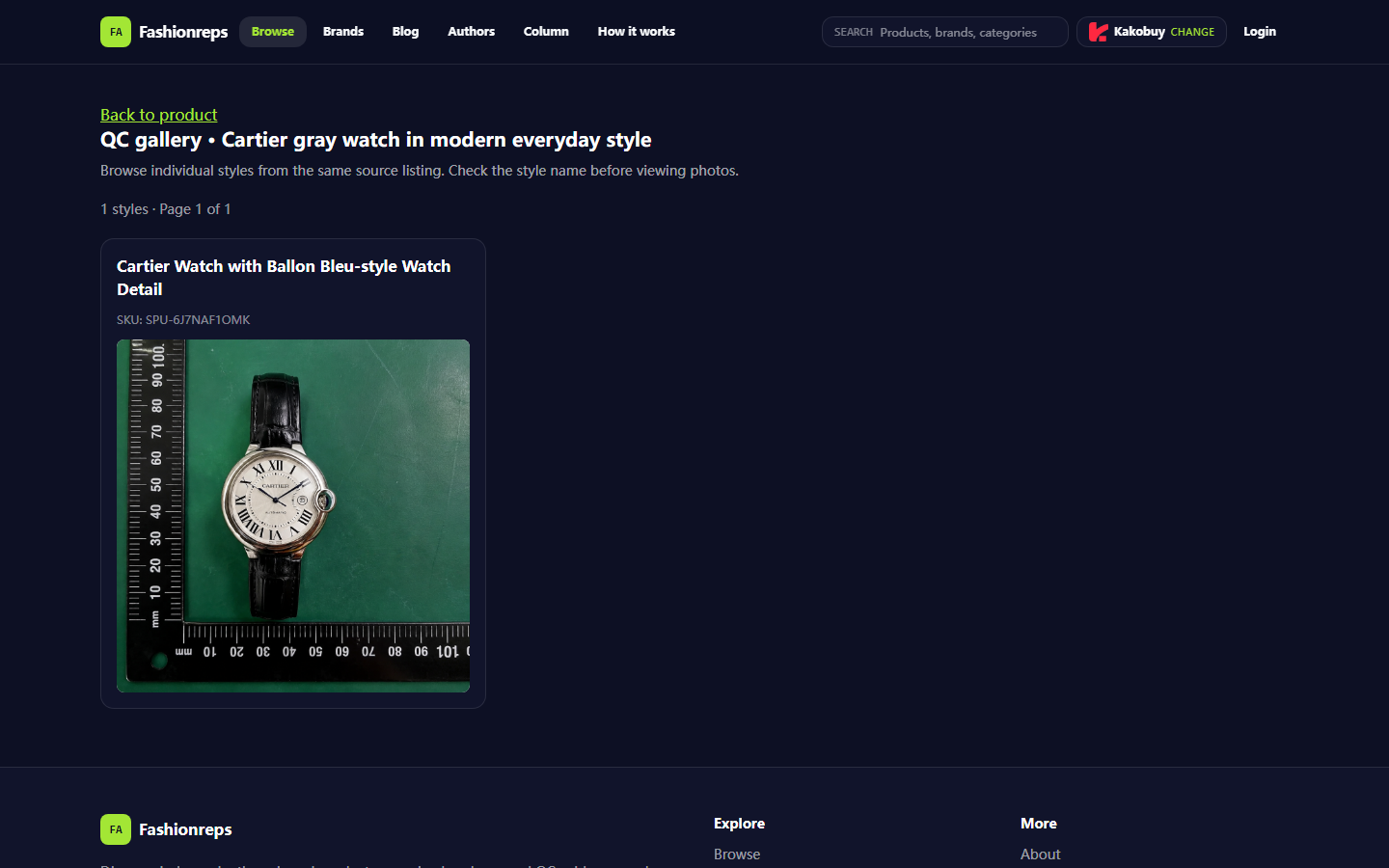
 Bildunterschrift: Beispiel der QC-Fotoseite für ein [Fashionreps](https://fashion-reps.net/)-Produkt. Die Seite zeigt den Produktnamen, Stilinformationen und den QC-Galerie-Eintrag, aber ob bestimmte Bilder sichtbar sind, hängt weiterhin vom aktuellen Seitenstatus ab. Wenn Sie auf Fashionreps nach Cartier-Uhrenprodukten suchen und „View QC Photos“ nicht sehen oder beim Anklicken nicht i

Bildunterschrift: Beispiel der QC-Fotoseite für ein Fashionreps-Produkt. Die Seite zeigt den Produktnamen, Stilinformationen und den QC-Galerie-Eintrag, aber ob bestimmte Bilder sichtbar sind, hängt weiterhin vom aktuellen Seitenstatus ab.
Wenn Sie auf Fashionreps nach Cartier-Uhrenprodukten suchen und „View QC Photos“ nicht sehen oder beim Anklicken keine Bilder erscheinen, die zum aktuellen Produkt passen, sollten Sie nicht wiederholt aktualisieren oder sofort doppelte Bestellungen aufgeben. Bestätigen Sie zunächst, ob der Eintrag vorhanden ist, ob der Produktstil übereinstimmt und ob die Galerie vorübergehend leer ist oder die Seite nicht korrekt geladen wurde.
Dieser Artikel befasst sich mit einem konkreten Problem: Die Produktseite oder QC-Seite zeigt keine QC-Fotos für das aktuelle Produkt an. Nach dem Lesen sollten Sie in der Lage sein, die Seite zu dokumentieren, die Art der Anomalie zu identifizieren und die erforderlichen Informationen über die offiziellen Support-Kanäle, die auf der Zielseite sichtbar sind, einzureichen. Dieser Artikel behandelt keine Zahlungsfehler, Logistikverfolgung, abgeschlossene Lagerprüfung mit schlechter Bildqualität oder Probleme bei der Anmeldung bei externen Einkaufsagenten-Konten.
Definition von Anomalien beim Cartier-Uhren-QC-Fotoeintrag und Umfang der Fehlerbehebung
Fashionreps-Produktseiten können Produktname, SKU, Stilauswahl und QC-Fotoeintrag enthalten. Die Beispielseite zeigt „Cartier graue Uhr im modernen Alltagsstil“, einen spezifischen Stilnamen und eine QC-Galerieseite. Diese Seiteninformationen belegen nur, dass die Seite den entsprechenden Eintrag oder die Galerieseite bereitstellt, nicht dass jedes Produkt derzeit sichtbare Bilder hat.
Klassifizieren Sie die Anomalie in eine der folgenden Situationen:
- Die Produktseite hat überhaupt keinen „View QC Photos“- oder ähnlichen QC-Fotoeintrag.
- Der Eintrag existiert, aber beim Anklicken gelangt man zu einer leeren Seite, endlosem Laden oder einer Fehlermeldung.
- Die QC-Seite öffnet sich, aber die Galerie ist leer.
- Die QC-Seite enthält Bilder, aber sie entsprechen dem falschen Stil, der falschen Farbe, dem falschen Modell oder einem anderen Produkt.
- Sowohl die Produktdetailseite als auch die QC-Seite sind normal, aber Sie können nicht bestätigen, ob die Bilder zu Ihrer aktuellen Bestellung gehören.
Wenn die Seite ein anderes Produkt oder einen anderen Stil zeigt, behandeln Sie es als nicht übereinstimmende Zuordnung, nicht als „vorübergehend keine Bilder“. 🧭
Produktdetailseite, Bestellstil und aktuellen Seitenstatus zuerst speichern
Bevor Sie mit der Fehlerbehebung beginnen, speichern Sie minimale Belege, um den ursprünglichen Zustand nach dem Aktualisieren nicht zu verlieren. Notieren Sie Folgendes:
- Produkttitel und Stilname, die auf der Produktseite angezeigt werden.
- SKU oder sichtbare Produktidentifikationsinformationen auf der Seite.
- Ausgewählte Farbe, Modell, Größe oder andere Variante.
- Ob die aktuelle Seite „View QC Photos“, QC-Galerie oder einen ähnlichen Eintrag anzeigt.
- Die Seiten-URL, den Titel und die sichtbare Meldung nach dem Anklicken des Eintrags.
- Datum und ungefähre Uhrzeit des Problems.
- Screenshots, insbesondere von Produktname, Varianteninformationen, Button-Status und Fehlermeldungen.
Bewahren Sie Screenshots nur mit den für die Fehlerbehebung erforderlichen Informationen auf. Teilen Sie nicht öffentlich Bestellnummer, Lieferadresse, Telefonnummer, Zahlungskarteninformationen, vollständiges Versandetikett oder Kontozugangsdaten. Wenn ein Screenshot persönliche Informationen enthält, decken Sie diese vor dem Einreichen ab. 🔒
Wenn Sie noch keine Bestellung aufgegeben haben, speichern Sie die Produktseite und den ausgewählten Variantenstatus; wenn Sie eine Bestellung aufgegeben haben, speichern Sie auch die tatsächlich in der Bestellung ausgewählten Stilinformationen. Der Standardstil auf der Produktseite ist möglicherweise nicht derselbe wie der Stil in Ihrer Bestellung.
Prüfen, ob die Schaltfläche „View QC Photos“ vorhanden ist und dem aktuellen Produkt entspricht
Kehren Sie zur Produktdetailseite zurück und prüfen Sie die aktuellen Produktinformationen von oben nach unten. Öffnen Sie nicht direkt eine alte QC-Seite aus dem Browserverlauf. Bestätigen Sie in dieser Reihenfolge:
- Ist der Seitentitel noch das Ziel-Cartier-Uhrenprodukt?
- Stimmt die in der Produktkarte oder im Detailbereich angezeigte SKU mit Ihrem früheren Eintrag überein?
- Ist die aktuell ausgewählte Farbe, das Modell oder der Stil korrekt?
- Erscheint „View QC Photos“ im aktuellen Produktbereich, nicht in verwandten Empfehlungen oder anderen Stilabschnitten?
- Stimmt nach dem Anklicken der Titel oder die Produktidentifikation der geöffneten QC-Seite noch mit dem aktuellen Produkt überein?
Wenn die Seite mehrere Stile enthält, wählen Sie zuerst den Zielstil aus und öffnen Sie dann den QC-Fotoeintrag. Die Beispielseite weist auf die Prüfung des Stilnamens hin, was darauf hindeutet, dass Produkte aus derselben Quelle mehrere Stile haben können; daher reicht es nicht aus, nur die Worte „Cartier-Uhr“ zu sehen, um zu belegen, dass die Bilder zum spezifischen von Ihnen ausgewählten Stil gehören.
Wenn der Eintrag zu einem anderen Stil springt, stoppen Sie die Anzeige und wählen Sie den richtigen Stil erneut auf der Produktseite aus. Gehen Sie nicht davon aus, dass Bilder aufgrund ähnlichen Aussehens, ähnlicher Titel oder desselben Verkäufers zum aktuellen Produkt gehören. 🔍
Fehlende Schaltfläche, Seitenladefehler und vorübergehend leere Galerie unterscheiden
Eine fehlende Schaltfläche bedeutet normalerweise, dass die aktuelle Produktseite keinen sichtbaren QC-Eintrag bietet oder die Seite nicht vollständig geladen wurde. Prüfen Sie zuerst, ob die Seite noch lädt, öffnen Sie dann die Produktdetailseite erneut und bestätigen Sie, dass andere Produktinformationen normal angezeigt werden. Wenn Titel, SKU, Bilder und Variantenbereiche alle fehlen, arbeiten Sie nicht wiederholt nur mit der QC-Schaltfläche; notieren Sie das Problem als unvollständiges Laden der Seite.
Wenn der Eintrag existiert, die Seite aber nicht geladen werden kann, notieren Sie den Seitenstatus vor und nach dem Anklicken sowie etwaigen Fehlertext. Öffnen Sie die Seite einmal erneut, um ein vorübergehendes Ladeproblem auszuschließen, aber wiederholtes Aktualisieren oder schnelles Klicken kann es erschweren, den Zeitpunkt des Problems zu bestimmen, und mehrere verwirrende Seiten öffnen.
Wenn die QC-Seite geöffnet wird, die Galerie aber leer ist, bestätigen Sie zunächst, ob die leere Galerie deutlich den aktuellen Produktnamen oder die SKU zeigt. Wenn die Seite nur einen allgemeinen QC-Galerietitel ohne Produktidentifikation hat, interpretieren Sie die leere Seite nicht als „dieses Produkt hat keine QC-Fotos“. In diesem Fall ist es sicherer, den Seitenstatus zu speichern und den offiziellen Support-Kanal zu fragen.
Wenn nur der Bildbereich leer ist, während Produktname, Stil und andere Seiteninhalte normal angezeigt werden, notieren Sie es als leere Galerie; wenn der gesamte Seiteninhalt unvollständig ist, notieren Sie es als Seitenladeproblem. Die beiden Situationen erfordern unterschiedliche Beschreibungen bei der Einreichung beim Support. 📝
Übereinstimmung von Farbe, Modell, Variante und Bestellinformationen überprüfen
Die Zuordnung von QC-Bildern sollte mindestens aus vier Aspekten geprüft werden:
- Produktname: Verweist die Seite noch auf das Zielprodukt?
- Stil oder Modell: Stimmt es mit dem beim Kauf ausgewählten spezifischen Stil überein?
- Farbe oder Erscheinungsvariante: Stimmt es mit der Produktseite und dem Bestelldatensatz überein?
- SKU oder andere Identifikation: Vorher und nachher konsistent?
Gehen Sie nicht davon aus, dass Produkte identisch sind, basierend auf Zifferblattfarbe, Armbandstil oder Silhouette in Bildern. Ähnliche Stile können teilweise Titel teilen oder aus derselben Quelle stammen. Wenn die QC-Seite nicht genügend Informationen bietet, um die Übereinstimmung zu bestätigen, behandeln Sie „unsicher“ selbst als etwas, das eine Support-Bestätigung erfordert.
Wenn Sie eine Bestellung aufgegeben haben, vergleichen Sie die Stilinformationen in der Bestellung Seite an Seite mit dem Produktseitendatensatz. Wenn sie abweichen, bestätigen Sie zuerst, ob Sie die Variante während der Bestellung geändert haben, anstatt den Support zu bitten, eine QC-Seite zu bearbeiten, die nicht für die aktuelle Bestellung ist.
Wiederholtes Aktualisieren stoppen und Zeit, Seitenbelege und Fehlermeldungen aufzeichnen
Nach einem gezielten erneuten Öffnen oder einer Seitenprüfung, wenn das Problem weiterhin besteht, stoppen Sie das kontinuierliche Aktualisieren. Weiteres Aktualisieren kann normalerweise nicht beweisen, dass die Galerie aktualisiert wurde oder der Seitenfehler behoben ist.
Bedingungen zum Stoppen sind:
- Der Eintrag kann wiederholt nicht geöffnet werden und der Seitenstatus ändert sich nicht.
- Die QC-Seite zeigt ein Produkt oder einen Stil, das/der vom aktuellen Produkt abweicht.
- Die Seite bleibt leer oder wiederholt dieselbe Fehlermeldung.
- Sie können nicht bestätigen, ob die aktuelle Seite zu Ihrer Bestellung gehört.
- Die Seite fordert Sie auf, sensible Informationen wie Bestellung, Zahlung oder Adresse einzureichen oder anzuzeigen.
Notieren Sie beim Aufzeichnen „was Sie getan haben“ und „was Sie gesehen haben“, zum Beispiel: Produktseite geöffnet, Stil ausgewählt, View QC Photos angeklickt, Seite zeigte leere Galerie, keine Bilder erschienen oder eine Fehlermeldung erschien. Schreiben Sie nicht nur „QC-Fotos sind weg“, denn das hilft dem Support nicht, fehlende Schaltfläche, Ladefehler und Zuordnungsfehler zu unterscheiden. ⏱️
Erforderliche Informationen über sichtbare offizielle Support-Kanäle auf der Zielseite einreichen
Verwenden Sie den offiziellen Support- oder Kontakteintrag, der auf Fashionreps-Seiten sichtbar ist, um das Problem zu melden. Beziehen Sie keine sogenannten Kundendienstkontakte aus Suchergebnissen, unaufgeforderten privaten Nachrichten oder inoffiziellen Seiten und senden Sie keine Kontopasswörter, vollständigen Zahlungskarteninformationen oder vollständigen Lieferadressen an irgendjemanden.
Halten Sie die Einreichung prägnant und fügen Sie Folgendes bei:
- Produkttitel.
- SKU oder sichtbare Produktidentifikation auf der Seite.
- Ausgewählte Farbe, Modell oder Stil.
- Ob Sie eine Bestellung aufgegeben haben und die entsprechenden Stilinformationen in der Bestellung. Senden Sie zunächst keine vollständigen Bestelldetails, es sei denn, der offizielle Support fordert dies ausdrücklich an.
- Ob „View QC Photos“ vorhanden ist.
- Spezifische Symptome nach dem Anklicken: fehlende Schaltfläche, Seitenladefehler, leere Galerie oder Produktzuordnungsfehler.
- Zeitpunkt des Auftretens und gespeicherte Screenshots.
Wenn Support-Mitarbeiter die Bestellung weiter überprüfen müssen, reichen Sie nur die erforderlichen Felder über die offiziellen Seiten der Zielseite ein und bestätigen Sie zuerst, dass sich die Seite in einer sicheren offiziellen Domainumgebung befindet. Decken Sie vor dem externen Versand von Screenshots Bestellnummer, Adresse, Telefonnummer, Zahlungsinformationen und alle anderen personenbezogenen Daten ab, die für die QC-Bildbewertung irrelevant sind.
Fordern Sie in Support-Kanälen keine niedrigeren Warenwerte, keine Bestellaufteilung zur Steuervermeidung und keine Umgehung der Inspektion. QC-Bildprobleme sind getrennt von Steuern im Bestimmungsland, Einfuhrbeschränkungen und Compliance-Erklärungen und sollten separat behandelt werden. ✅
Wie man die QC-Galerie und Produktzuordnung nach Wiederherstellung des Zugriffs erneut bestätigt
Nachdem die Seite wiederhergestellt ist, bestätigen Sie nicht nur, dass Bilder angezeigt werden, sondern überprüfen Sie auch die Zuordnung erneut:
- Erneut von der Produktdetailseite aus eingeben, nicht von einem alten Tab.
- Produkttitel, SKU und Varianteninformationen bestätigen.
- Den QC-Fotoeintrag erneut öffnen.
- Prüfen, ob die QC-Seite dieselbe Produkt- oder Stilidentifikation zeigt.
- Die wiederhergestellte Seite mit zuvor gespeicherten Bestell- oder Produktdatensätzen vergleichen.
- Wenn Sie die Zuordnung immer noch nicht bestätigen können, pausieren Sie die weitere Bearbeitung und verifizieren Sie weiter über offizielle Support-Kanäle.
Wenn die Galerie wiederhergestellt ist, bedeutet das nur, dass die aktuelle Seite Bilder laden kann; es beweist nicht automatisch, dass die Bilder zu Ihrer Bestellung gehören. Bei Cartier-Uhren mit ähnlichen Farben, Modellen oder Stilen sind Identifikationsinformationen wichtiger als visuelle Ähnlichkeit.
Diese Fehlerbehebungsmethode ist für Käufer geeignet, die Belege bewahren und Fehlurteile vermeiden müssen. Es kann ein paar zusätzliche Minuten dauern, Seiten aufzuzeichnen und Varianten zu prüfen, aber es verringert das Risiko, Fotos eines falschen Stils als QC-Beleg für Ihre aktuelle Bestellung zu verwechseln. Wenn die Seite die Produktzuordnung durchgängig nicht bestätigen kann oder der Support keine klare Antwort geben kann, geben Sie keine weiteren Bestellungen auf, bestätigen Sie nicht den Erhalt und treffen Sie keine Qualitätsurteile auf der Grundlage dieser Galerie.